Guía Visual Completa

Manual de
Zenly

Todo lo que necesitas saber para usar Zenly al máximo. Instrucciones paso a paso con ejemplos visuales de cada función.

app.zenlyagenda.com
hola@zenlyagenda.com
Versión Noviembre 2026
Lo nuevo en noviembre
Mi Página y Configuración ahora están ordenadas por pestañas · tus 3 links para compartir (reservas, horarios disponibles y datos de transferencia) · mensajes para que tus clientes vuelvan · convenios con empresas y RP · regalo de cumpleaños · reseñas todas en un solo lugar · tarjeta de fidelidad por visitas · Mi Plan con tu tarjeta y recibos · botón para volver a Zenly en la app instalada.
Dashboard
Tu centro de control — resumen del negocio en tiempo real
Vista del Dashboard de Zenly
¿Qué muestra el Dashboard?
Citas Hoy
Total de citas agendadas para el día actual
Ingresos del Mes
Suma de todos los cobros confirmados del mes en curso
Clientes Activos
Total de clientes registrados en tu base de datos
Gift Cards Activas
Gift cards vendidas que aún tienen saldo o servicio disponible
Dashboard personalizable

Puedes reordenar y redimensionar cada tarjeta del Dashboard a tu gusto, como en la pantalla de inicio de un celular.

Modo personalizar del Dashboard con tarjetas arrastrables
1
Activar modo edición
Botón "Personalizar" arriba a la derecha
Al activarlo, cada tarjeta muestra un borde punteado con una manija (☰) para arrastrarla y un botón para agrandarla o achicarla (1 o 2 columnas).
2
Arrastrar y soltar
Reordena las tarjetas como quieras
Toma la manija y suelta la tarjeta donde prefieras. El orden se guarda automáticamente y es el mismo cada vez que entras.
Las 4 tarjetas de arriba (Citas/Ingresos/Clientes/Gift Cards) son fijas y no se mueven — solo las tarjetas de abajo son personalizables.
3
Terminar
Botón "Listo"
Toca "Listo" para salir del modo edición. Tus cambios ya quedaron guardados.
Cómo usar el Dashboard
1
Vista Rápida
Revisar métricas del día
Al entrar verás las 4 tarjetas superiores con las métricas más importantes del día. Se actualizan en tiempo real conforme registras citas y cobros.
2
Lista de Citas
Ver las próximas citas
Debajo de las métricas aparece la lista de citas de hoy en orden cronológico. Puedes ver el estado de cada una: Pendiente Cobrado Anticipo No Show
3
Acceso Rápido
Botones de acción directa
Usa los botones del Dashboard para ir directamente a Nueva Cita, registrar un cobro o agregar un cliente sin navegar por el menú.
El Dashboard es tu pantalla de inicio cada vez que abres Zenly.
4
Menú Principal
Navegar entre secciones
Usa el menú lateral (en escritorio) o el menú inferior (en móvil) para moverte entre Agenda, Clientes, Caja y todas las demás secciones.
Analytics de Mi Página

El Dashboard incluye una sección de estadísticas de tu página de reservas para que sepas cuántos clientes la visitan y cuántos convierten.

Visitas (30 días)
Cuántas veces abrieron tu página de reservas. También muestra variación últimos 7 días.
Reservas online
Citas recibidas vía Mi Página en los últimos 30 días y tendencia semanal.
% Conversión
Porcentaje de visitas que terminaron en una reserva. Mide qué tan efectiva es tu página.
Top servicios
Los 3 servicios más reservados online con barras proporcionales de popularidad.
Cómo mejorar tu conversión
Si ves muchas visitas pero pocas reservas, revisa que tu página tenga fotos atractivas, precios visibles y servicios bien descritos. Una foto de portada de calidad puede duplicar las reservas.
Tip: Citas por confirmar
Si tienes citas con reserva en línea pendientes de confirmar, aparecerá una alerta en el Dashboard para que las atiendas rápidamente.
Agenda
Crear, editar, cobrar y gestionar citas de tus clientes
Vista semanal de la Agenda Vista diaria de la Agenda Vista de lista de la Agenda
Crear una nueva cita
1
Paso 1
Ir a Agenda y tocar el botón "+"
En la pantalla de Agenda verás el botón morado con el símbolo + en la esquina inferior derecha. Tócalo para abrir el formulario de nueva cita.
2
Paso 2
Seleccionar o buscar al cliente
Escribe el nombre del cliente en el campo de búsqueda. Si ya existe en tu base de datos, aparecerá en la lista. Si es nuevo, tendrás la opción de Crear cliente nuevo directamente desde aquí.
3
Paso 3
Elegir el servicio
Selecciona el servicio que realizarás. La lista muestra todos los servicios configurados en tu catálogo con su duración y precio.
Puedes agregar varios servicios a una misma cita para sesiones combinadas.
4
Paso 4
Asignar staff y fecha/hora
Elige qué colaborador atenderá la cita. Luego selecciona la fecha usando el calendario y la hora de inicio.
5
Paso 5 (Opcional)
Registrar anticipo
Si el cliente pagó un anticipo, activa la opción Anticipo e ingresa el monto. Esto quedará registrado como cobro parcial.
6
Paso 6
Guardar la cita
Toca Guardar cita. Si tienes WhatsApp configurado, el sistema enviará automáticamente un mensaje de confirmación al cliente.
La cita aparecerá en la Agenda y en el Dashboard al instante.
Cobrar una cita
1
Paso 1
Tocar la cita en la Agenda
Toca sobre la tarjeta de la cita que quieres cobrar. Se abrirá el detalle completo de la cita.
2
Paso 2
Tocar "Cobrar"
En el detalle de la cita, toca el botón verde Cobrar. Si ya había un anticipo, se mostrará el monto restante automáticamente.
3
Paso 3
Seleccionar método de pago
Elige entre Efectivo, Tarjeta, Transferencia u otro método que hayas configurado. Si hace falta, usa Ajuste de precio (descuento, cortesía, RP o convenio) o una Gift Card.
4
Paso 4
Confirmar el cobro
Toca Confirmar cobro. La cita cambia a estado Cobrado y el ingreso se registra automáticamente en Caja.
Cada cita cobrada suma una visita a la tarjeta de fidelidad del cliente.
Cuando termina una cita
1
Aviso
Aparece un aviso abajo a la derecha
Cuando una cita ya terminó y todavía no la cobras ni la marcas, Zenly te pregunta qué pasó: Terminó la cita de… con el servicio, la hora y lo que falta por cobrar.
2
Opciones
Elige una opción
Cobrar abre el cobro de esa cita. No vino la marca como que el cliente no se presentó. Más tarde te lo vuelve a preguntar en 30 minutos.
Si cierras el aviso con la X, no vuelve a preguntar por esa cita en 12 horas. Lo que no cobres sigue en Caja → Por cobrar.
Cliente no se presentó
1
Paso 1
Abrir la cita y tocar "No se presentó"
Usa esta opción cuando el cliente tenía cita y no llegó sin avisar. Es distinto a cancelar: queda registrado en su historial como advertencia. La cita se marca en rojo y puedes retener o devolver el anticipo si había uno.
Si había anticipo cobrado, puedes indicar si se devuelve o se retiene como penalización.
Bloquear un horario
1
Paso 1
Toca “Bloquear horario” arriba de la Agenda
El botón se pone en modo bloqueo. Para salir sin bloquear, tócalo otra vez.
2
Paso 2
Toca la hora que quieres bloquear
Escribe una descripción si quieres (ej. “Comida” o “Cita médica”) y elige cuánto dura: de 30 minutos a todo el día. Toca Bloquear.
3
Paso 3
Ese horario ya no se puede reservar
Deja de aparecer libre en tu página de reservas y para el bot. Para quitarlo, toca el bloque en la Agenda y elimínalo.
Para un descanso que se repite todos los días usa mejor el Descanso del horario de atención (abajo).
Horario partido (descanso)

El horario partido te permite marcar un bloque de descanso dentro de tu jornada — ideal para la hora de comer o cuando no estás disponible en cierto período del día. Durante el descanso el sistema bloquea esas horas en la agenda y en la página de reservas online.

1
Paso 1
Ir a Configuración → Agenda y reservas → Horario de atención
En la tabla de horario por día encontrarás, debajo de cada hora de inicio/fin, la opción Descanso. Es opcional y cada día puede configurarse de forma independiente.
2
Paso 2
Activar el checkbox del día
Al marcarlo aparecen dos campos: Inicio descanso y Fin descanso. Los días sin checkbox marcado trabajan de corrido sin bloqueo de descanso.
3
Paso 3
Elegir el rango de descanso
Selecciona hora de inicio y fin. Por ejemplo: 2:00 PM a 4:00 PM. El sistema bloqueará ese intervalo de forma automática.
Ejemplo: L–V con descanso de 2pm–4pm, y sábado de 9am–3pm sin descanso.
4
Paso 4
Guardar
La Agenda mostrará una franja rayada durante el descanso y los clientes no podrán reservar citas en esas horas.
Si un servicio empieza antes del descanso pero terminaría dentro de él, el sistema también lo bloquea automáticamente.
Vista de Agenda por día o semana
Usa los botones en la parte superior de la Agenda para cambiar entre vista diaria y semanal. Toca cualquier día del mini-calendario para saltar a esa fecha.
📅 Agenda
27
Mar
28
Mié
29
Jue
30
Vie
31
Sáb
Jueves 29 — 4 citas
MG
María García
Masaje · 10:00 · 60min
Pendiente
RL
Roberto López
Facial · 11:30 · 45min
Cobrado
LP
Laura Pérez
Manicure · 13:00 · 30min
Anticipo
JM
Jorge Morales
Masaje · 15:00
No Show
+
Clientes
Administra tu directorio de clientes, historial y preferencias
Listado de Clientes de Zenly
Agregar un nuevo cliente
1
Paso 1
Ir a la sección Clientes
En el menú lateral toca Clientes. Verás el listado de todos tus clientes con búsqueda rápida en la parte superior.
2
Paso 2
Tocar el botón "+ Nuevo cliente"
Haz clic en el botón para abrir el formulario de registro.
3
Paso 3
Llenar los datos del cliente
Ingresa: Nombre completo (obligatorio), Teléfono (para WhatsApp), Correo, Fecha de cumpleaños y notas adicionales como alergias o preferencias.
El teléfono debe ser el número de WhatsApp para que los mensajes automáticos funcionen.
4
Paso 4
Guardar
Toca Guardar cliente. El cliente quedará disponible al crear citas y en el directorio.
Ver historial de un cliente
1
Paso 1
Buscar y tocar el cliente
Escribe el nombre en la barra de búsqueda o desplázate por la lista. Toca el nombre del cliente para abrir su perfil completo.
2
Paso 2
Revisar el historial
En el perfil del cliente verás: todas sus citas pasadas y futuras, total gastado, servicios favoritos, visitas de su tarjeta de fidelidad y notas personales.
3
Paso 3
Contactar por WhatsApp
Desde el perfil puedes tocar el botón de WhatsApp para abrir una conversación directa con ese cliente.
El historial nunca se borra — siempre tendrás acceso completo al registro de cada cliente.
Billetera / Saldo a favor
1
Paso 1
Abrir el perfil del cliente
Cada cliente tiene su propia Billetera: un saldo a favor que se acumula por anticipos, devoluciones o pagos adelantados, y que permanece disponible entre visitas (no se limita a una sola cita).
2
Paso 2
Agregar saldo con "+ Saldo"
Toca el botón + Saldo en el perfil del cliente para registrar un abono. Queda guardado en su historial de movimientos con concepto, monto y fecha.
3
Paso 3
Usarlo al cobrar cualquier cita
Al cobrar una cita de ese cliente, Zenly te ofrece aplicar automáticamente el saldo disponible como parte del pago.
También se ve reflejado en la sección Caja → Ingresos, dentro del bloque "Anticipos / Saldos a favor".
Editar o eliminar un cliente
•
Editar datos
En el perfil del cliente toca el ícono o el botón Editar para modificar nombre, teléfono, correo o notas.
•
Eliminar cliente
Solo los administradores pueden eliminar clientes. En el perfil toca el ícono . Se pedirá confirmación antes de borrar.
Al eliminar un cliente se conserva su historial de citas, pero su perfil no podrá recuperarse.
Ficha Clínica / Expediente
1
Paso 1
Abrir el perfil del cliente → pestaña "Ficha"
En el perfil del cliente toca la pestaña Ficha. Aquí puedes registrar el expediente médico o de preferencias del cliente.
2
Paso 2
Seleccionar el tipo de ficha
Elige el tipo según tu servicio: General, Masaje, Facial, Fisioterapia o Aparatología. Cada tipo muestra sus propios campos.
3
Paso 3
Llenar datos clínicos
La ficha incluye campos como: alergias, condiciones de salud, embarazo, medicamentos, zonas a evitar, preferencias de presión y observaciones generales.
Puedes agregar múltiples tipos de ficha a un mismo cliente si ofreces distintos servicios.
4
Paso 4
Registrar sesiones de tratamiento
Dentro de la ficha puedes agregar sesiones individuales con notas específicas de cada visita y fotos de antes/después. Ideal para tratamientos con seguimiento (faciales, fisioterapia, depilación láser).
Las fichas son privadas y solo visibles para el personal autorizado de tu negocio.
Mapa corporal, medidas y PDF
•
Mapa corporal
En las fichas de Masaje y Fisioterapia tocas las zonas del cuerpo en la silueta (de frente y de espalda) para marcar dónde trabajaste o qué zona le molesta.
•
Control de medidas
En las fichas de Masaje y Aparatología registras medidas (cintura, cadera, pecho/escote, etc.) en cada sesión para ver el avance del tratamiento.
•
Descargar en PDF
Desde la ficha puedes descargar el expediente del cliente en PDF para imprimirlo o guardarlo.
Etiquetas automáticas de clientes

Zenly etiqueta automáticamente a cada cliente según su historial. Así identificas de un vistazo a quién hay que retener, premiar o reconquistar.

En riesgo
Clientes con 3+ visitas que no han venido en 60+ días. Prioridad máxima para contactar — son los que más fácil se pierden.
VIP
Clientes con 10+ visitas o $5,000+ gastados. Son tu base más valiosa — dales trato especial.
Frecuente
Clientes con 5+ visitas. Clientes leales que vale la pena recompensar con el programa de fidelidad.
Nuevo
Clientes con menos de 5 visitas. El momento clave para crear un hábito — asegúrate de que su primera experiencia sea excelente.
Acción recomendada
Usa los filtros de Clientes para saber a quién escribirle: una promoción a los Por reactivar y un agradecimiento a los VIP, con el botón de WhatsApp de cada cliente. Para que se haga solo, activa Que tus clientes vuelvan (WhatsApp → Config).
👥 Clientes
🔍 Buscar cliente...
24 clientes
MG
María García
8 citas · $3,200 total
›
RL
Roberto López
5 citas · $1,850 total
›
LP
Laura Pérez
12 citas · $4,100 total
›
JM
Jorge Morales
3 citas · $980 total
›
AS
Ana Sánchez
7 citas · $2,650 total
›
Servicios
Configura el catálogo de servicios de tu negocio con precios y duración
Catálogo de Servicios de Zenly organizado por categoría
Agregar un servicio
1
Paso 1
Ir a Servicios
Desde el menú toca Servicios. Verás todos los servicios creados agrupados por categoría.
2
Paso 2
Tocar "+ Nuevo servicio"
Abre el formulario de creación de servicio.
3
Paso 3
Configurar el servicio
Llena los campos:
CampoDescripciónEjemplo
NombreNombre del servicioMasaje Relajante
CategoríaGrupo al que perteneceMasajes
DuraciónTiempo en minutos60 min
PrecioCosto para el cliente$650
DescripciónDetalle visible en Mi PáginaMasaje sueco completo
ColorColor en la AgendaMorado
Activo¿Disponible para agendar?Sí
4
Paso 4
Guardar
Toca Guardar servicio. Aparecerá inmediatamente en la lista al crear citas y en tu página de reservas online.
Cargar una plantilla de servicios
1
Paso 1
Abre “Cargar plantilla de servicios”
En Servicios, arriba de tu lista, toca Cargar plantilla de servicios.
2
Paso 2
Elige tu tipo de negocio
Spa, Salón de belleza, Barbería, Uñas, Pestañas, Depilación, Estética médica, Fisioterapia, Nutrición, Yoga/Pilates, Veterinaria y más. Puedes elegir varios.
3
Paso 3
Toca “Cargar servicios”
Se agregan servicios típicos de ese giro con precio y duración sugeridos. Los que ya tienes con el mismo nombre no se duplican. Después ajusta precios y duraciones a los tuyos.
El botón “Limpiar todos” borra TODOS tus servicios y no se puede deshacer. Úsalo solo si quieres empezar de cero.
Organizar por categorías
•
Crear categorías personalizadas
En la sección Servicios puedes crear categorías como Masajes, Faciales, Uñas, etc. Los servicios se agrupan automáticamente por categoría en el formulario de citas y en Mi Página.
Los servicios aparecen en tu página de reservas
Todo servicio activo con nombre, precio y duración aparecerá automáticamente en tu página de reservas online (Mi Página) para que los clientes puedan agendar solos.
Paquetes de servicios
1
Paso 1
Ir a Servicios → pestaña "Paquetes"
En la sección Servicios toca la pestaña Paquetes para ver y crear paquetes de sesiones.
2
Paso 2
Crear un paquete
Un paquete agrupa varias sesiones de un servicio con un precio especial. Por ejemplo: "Paquete 5 masajes" = 5 sesiones de masaje relajante con precio de paquete. El cliente lo paga por adelantado y va usando sus sesiones.
3
Paso 3
Asignar el paquete al crear una cita
Al crear o cobrar una cita, selecciona el paquete del cliente como método de pago. El sistema descuenta automáticamente una sesión del paquete y muestra las sesiones restantes.
El sistema avisa cuando al cliente le quedan pocas sesiones del paquete.
Membresías mensuales

Una membresía es un plan que tu cliente paga cada mes a cambio de cierto número de sesiones. Por ejemplo: "4 masajes al mes por $1,500". A diferencia de un paquete, no se termina: cada pago renueva sus sesiones del mes.

1
Paso 1
Crear la membresía
En Servicios → Paquetes → Nuevo paquete elige Membresía mensual, el servicio, cuántas sesiones al mes incluye y el precio mensual.
2
Paso 2
Asignarla a tu cliente
Toca Asignar en la membresía (o Vender paquete desde el perfil del cliente), elige a la clienta y el método de pago. Queda al corriente por un mes y el pago entra a tus ingresos.
3
Paso 3
Usar sus sesiones
Al agendarle una cita, su membresía aparece como forma de pago y se descuenta una sesión. Si cancelas la cita, la sesión se le devuelve.
4
Paso 4
Registrar el pago de cada mes
En la lista Membresías de clientes (debajo de tus paquetes) o en su perfil, toca Registrar pago. Se renuevan sus sesiones del mes y la fecha "pagado hasta" avanza un mes. Si paga antes de vencer no pierde días: el nuevo mes empieza cuando termina el actual.
Zenly le avisa por WhatsApp a las 11 am cuando faltan 3 días o menos para vencer, y otra vez si ya venció sin pagar.
Estados de una membresía
Al corriente · Vence pronto (3 días o menos) · Vencida (pasó su fecha sin pago: no se puede usar al agendar hasta que registres el pago). Las sesiones que no usó en el mes no se acumulan. Por ahora las membresías se cobran en tu negocio; no se venden en tu página de reservas.
Bundles — combinación de servicios

Los bundles son paquetes que agrupan varios servicios diferentes en una sola oferta con precio especial. A diferencia de los paquetes de sesiones, un bundle se reserva como una sola cita cuya duración es la suma de todos los servicios incluidos.

Cómo crearlo
Ve a Servicios → Paquetes → Bundle. Dale un nombre, establece el precio del bundle y agrega los servicios que lo componen con su cantidad.
⏱️
Duración calculada automáticamente
El sistema suma la duración de todos los servicios del bundle para determinar el bloque de tiempo que se reservará en la agenda.
Disponible en Mi Página
Los bundles aparecen en la sección Paquetes de tu página pública. El cliente puede verlos, seleccionar fecha y hora, y reservar directamente — igual que cualquier servicio.
Diferencia entre paquete y bundle
Paquete de sesiones: múltiples citas del mismo servicio con precio especial (el cliente va usando sesiones). Bundle: una sola cita que combina varios servicios diferentes (ej: Masaje + Facial + Manicure).
Paquetes y bundles en tu página pública

Tanto los paquetes de sesiones como los bundles aparecen automáticamente en la sección Paquetes de Mi Página.

Paquetes de sesiones → botón "Consultar"
El cliente toca el botón y se abre WhatsApp para preguntar. El dueño coordina la compra.
Bundles → reserva directa con fecha y hora
El cliente elige fecha, hora y reserva el bundle completo sin necesidad de contactar al negocio.
💆 Servicios
12 servicios activos
✨ Masajes
Masaje Relajante
⏱ 60 min
$650
Masaje Descontracturante
⏱ 90 min
$950
🌸 Faciales
Limpieza Facial
⏱ 45 min
$450
Hidratación Profunda
⏱ 60 min
$600
+ Nuevo servicio
Staff
Gestiona tu equipo de trabajo, roles y accesos al sistema
Listado del equipo de Staff en Zenly
Agregar un colaborador
1
Paso 1
Ir a Staff
Desde el menú toca Staff. Verás la lista de todos los colaboradores registrados.
2
Paso 2
Tocar "+ Agregar colaborador"
Abre el formulario para registrar un nuevo miembro del equipo.
3
Paso 3
Ingresar datos y rol
Ingresa nombre, correo y asigna un rol:
Administrador
Acceso total: agenda, caja, configuración, staff, reportes
Colaborador
Solo ve su agenda, puede cobrar sus citas. No accede a reportes ni configuración
Solo lectura
Puede ver citas y clientes pero no modificar ni cobrar
4
Paso 4
Asignar servicios al colaborador
Indica qué servicios puede ofrecer este colaborador. Esto define qué aparece disponible cuando se elige su nombre al crear una cita.
5
Paso 5
Enviar invitación
Al guardar, el sistema envía un correo de invitación al colaborador con sus credenciales de acceso. Podrán entrar a Zenly con su propio usuario.
Cada colaborador solo verá las citas que le corresponden en su agenda personal.
Gestionar horarios del staff
•
Configurar días y horarios laborales
En el perfil de cada colaborador puedes definir sus días laborales y horario de atención. Esto evita que el sistema permita agendar citas fuera de su horario.
Si no configuras el horario, el sistema usará el horario general del negocio por defecto.
Comisiones por servicio
•
Configurar el porcentaje de comisión
Al crear o editar un colaborador, ingresa el % de comisión. Por ejemplo: 40% significa que de cada servicio cobrado, ese colaborador recibe el 40%. El sistema calcula automáticamente el total ganado por cada miembro del staff en la sección Staff → Tarjeta del colaborador.
El total ganado por cada colaborador se actualiza en tiempo real conforme se cobran citas.
Precios y tiempos propios por colaborador
•
Cuando alguien cobra o tarda distinto
En el perfil del colaborador abre Precios y tiempos propios por servicio, busca el servicio y escribe su precio y sus minutos. Al agendar con esa persona se usan esos valores; lo que dejes vacío usa el precio y la duración normales del servicio.
Permisos por módulo
•
Controla qué puede ver cada colaborador
Los colaboradores y recepcionistas pueden tener acceso solo a los módulos que necesitan. Al crear o editar un miembro, activa o desactiva cada permiso:
Perfil de un colaborador con comisión, KPIs y permisos por módulo
Caja
Ver y registrar cobros y gastos
Gift Cards
Crear y canjear tarjetas
Descuentos
Ver y aplicar cupones
Fidelidad
Ver reglas y tarjetas de fidelidad
WhatsApp
Enviar mensajes manuales
Mi Página
Configurar reservas online
El Admin tiene acceso total a todo y no se puede restringir. Solo puede haber 1 Admin por negocio.
Roles disponibles
Admin — Acceso total
Puede ver y hacer todo: agenda, cobros, reportes, configuración, staff. Solo 1 por negocio.
Colaborador
Ve solo su agenda y puede cobrar sus citas. Accesos extra configurables por permiso.
Recepción
Ve la agenda completa del negocio, puede crear citas para todos. Permisos extra configurables.
Visibilidad de agenda entre el staff
•
El permiso clave: "Ver agenda de todo el negocio"
Este permiso (llamado agenda_full en el sistema) decide si un miembro del staff ve solo sus propias citas o todas las citas del negocio:
Colaborador (por defecto)
Sin este permiso: solo ve y agenda sus propias citas. Al crear una cita nueva, el selector de staff se bloquea automáticamente en sí mismo.
Recepción (por defecto)
Trae este permiso activado de fábrica: ve la agenda completa y puede asignar cada cita nueva a cualquier colaborador desde el selector.
Puedes activar este mismo permiso individualmente a un Colaborador (sin necesidad de volverlo Recepción) desde su perfil, si por ejemplo coordina la agenda del equipo.
Si un Colaborador que SÍ tiene este permiso reporta que el selector de staff se le sigue bloqueando en sí mismo al crear una cita, verifica que el permiso esté guardado en su perfil — fue un caso real corregido en la app.
KPIs por empleado
•
Ver el rendimiento de cada colaborador
En la tarjeta de cada miembro del staff toca el ícono para abrir sus KPIs: citas totales, citas de los últimos 30 días, ingresos que generó y servicios que más realiza.
Úsalo para decidir bonos, ajustar comisiones o detectar quién necesita más apoyo con su agenda.
👩‍💼 Staff
3 colaboradores activos
MR
María Rodríguez
maria@spa.com
Admin
Masajes
Faciales
+4 más
SL
Sofía Luna
sofia@spa.com
Colaboradora
Uñas
Cejas
+ Agregar colaborador
Caja
Registro de todos los cobros, gastos y movimientos financieros
Vista de la Caja de Zenly con ingresos, gastos y balance
¿Qué registra la Caja?
Cobros de citas
Cada pago de servicio se registra automáticamente
Gift Cards
Ventas y redenciones de tarjetas regalo
Gastos
Compras de productos, suministros u otros
Anticipos
Pagos parciales previos al servicio
Registrar un gasto
1
Paso 1
Ir a Caja
Toca Caja en el menú. Verás el resumen del día con total ingresos, gastos y balance neto.
2
Paso 2
Tocar "+ Registrar gasto"
Se abre el formulario para ingresar el gasto.
3
Paso 3
Llenar concepto y monto
Escribe el concepto del gasto (ej: "Cremas para masajes"), el monto y elige la categoría: Insumos, Renta, Servicios, Personal u Otros.
4
Paso 4
Guardar
El gasto se descuenta del balance del día y queda registrado en el historial de Caja y en los Reportes.
Registrar un cobro manual
•
Cobros fuera de cita
Para registrar un ingreso que no viene de una cita (venta de producto, depósito, etc.) usa el botón + Cobro manual. Ingresa concepto, monto y método de pago.
Todos los movimientos quedan en el historial y se reflejan en los Reportes mensuales.
Corte de caja
•
Ver el resumen del día
Al final del día, en la sección Caja verás un resumen con: Total cobrado en efectivo, Total en tarjeta/transferencia, Total de gastos y Balance neto. Puedes exportarlo como PDF o compartirlo por WhatsApp.
Registrar una propina
•
Al cobrar una cita, agregar propina
En el formulario de cobro de una cita encontrarás el campo Propina. Ingresa el monto extra que dejó el cliente. La propina se registra como ingreso separado y aparece en el historial de Caja con su categoría propia.
Las propinas también cuentan para el cálculo de comisiones del colaborador que atendió.
Cobros pendientes
•
Ver citas con cobro incompleto
En la sección Caja encontrarás la pestaña Pendientes que muestra todas las citas que tienen anticipo registrado pero aún no se ha cobrado el saldo restante. Toca cualquiera para ir directamente a completar el cobro.
Los cobros pendientes no se reflejan como ingreso hasta que se completan.
💰 Caja
Martes 29 Mayo
Ingresos
$4,200
Gastos
$650
Balance neto
$3,550
Últimos movimientos
María García · Masaje
10:00 · Efectivo
+$650
Roberto López · Facial
11:30 · Tarjeta
+$450
Cremas para masajes
Insumos · 14:00
-$650
Gift Cards
Vende y gestiona tarjetas de regalo para tus clientes
Vista de Gift Cards de Zenly
Vender una Gift Card
1
Paso 1
Ir a Gift Cards
Toca Gift Cards en el menú para ver todas las tarjetas activas y el historial.
2
Paso 2
Tocar "+ Nueva Gift Card"
Se abre el formulario de creación.
3
Paso 3
Configurar la tarjeta
Ingresa: Monto de la tarjeta, nombre del cliente que la recibe (opcional), fecha de vencimiento y un mensaje personalizado. El sistema genera automáticamente un código único.
4
Paso 4
Registrar el pago
Selecciona cómo pagó el comprador (efectivo, tarjeta, transferencia). El ingreso se registra en Caja automáticamente.
5
Paso 5
Compartir el código
La tarjeta se genera con su código único. Puedes compartirla por WhatsApp directamente o mostrarla en pantalla.
El código es de 8 caracteres, fácil de recordar o anotar en una tarjeta física.
Canjear una Gift Card al cobrar
1
Paso 1
Al cobrar una cita, elegir "Gift Card"
En el formulario de cobro, selecciona Gift Card como método de pago.
2
Paso 2
Ingresar el código
Escribe o escanea el código de la tarjeta. El sistema verificará el saldo disponible y aplicará el descuento automáticamente.
3
Paso 3
Confirmar
Si el saldo cubre el total, se descuenta completo. Si hay diferencia, el sistema indicará cuánto falta por cobrar con otro método. El saldo restante de la Gift Card se conserva para un próximo uso.
Las tarjetas muestran su saldo actualizado en tiempo real.
🎁 Gift Cards
5 tarjetas activas
Gift Card
$1,000
Para: Laura Pérez
ZEN-4F8A
Activa
Vence: 31 Dic 2026 · Saldo: $750
ZEN-2C3D
Ana Sánchez · $500
$500
ZEN-9A1B
Sin asignar · $800
Usada
Programa de Fidelidad
Premia a tus clientes frecuentes con premios por visitas y una tarjeta digital
Fidelidad: reglas por visitas y clientes cerca de su premio
Crear tus premios por visitas
1
Paso 1
Abre Fidelidad
En el menú toca Fidelidad y luego + Nueva Regla.
2
Paso 2
Elige cuántas visitas y el premio
En Al llegar a N visitas pon el número (por ejemplo 5). En Tipo de premio elige % Descuento, $ Descuento fijo o Servicio gratis (y cuál servicio). La descripción es opcional: si la dejas vacía, Zenly la escribe por ti.
Puedes tener varias reglas, por ejemplo: 5 visitas → 20% de descuento y 10 visitas → un facial gratis.
3
Paso 3
Guardar
Toca Guardar Regla. Desde ese momento las visitas de tus clientes cuentan para el premio. Puedes editar o borrar una regla cuando quieras.
Cómo se cuentan las visitas
Una visita = un sello
Cada cita confirmada o cobrada suma una visita en la tarjeta del cliente. Las canceladas no cuentan.
Tu resumen
Arriba ves las reglas activas, cuántos clientes van juntando sellos, quién está cerca de premio (a 1 o 2 visitas) y los premios listos para entregar.
Clientes cerca de recompensa
La lista de quién está por ganar su premio y a quién ya le toca.
Tu tarjeta digital de fidelidad
1
Paso 1
Dale tu estilo
En Fidelidad → Tarjeta Digital de Fidelidad elige el color de fondo y el de acento, sube tu logo y decide si se ve tu nombre, tu logo o ambos. Toca Ver tarjeta de ejemplo para ver cómo queda.
2
Automático
Le llega sola después de su visita
Unas horas después de la cita, tu cliente recibe por WhatsApp el link a su tarjeta con sus visitas y su próximo premio, en el mismo mensaje en que se le pide calificarte. Solo se manda si tienes al menos una regla activa.
Cuándo se manda ese mensaje se elige en Mi Página → Reseñas.
3
Manual
O mándala tú cuando quieras
Desde el perfil del cliente en Clientes puedes mandarle su tarjeta por WhatsApp o abrirla. Los textos de los dos mensajes (el automático y el manual) se editan en Fidelidad con {nombre}, {spa}, {progreso} y {link}.
Entregar el premio
•
Cuando llega a las visitas
El cliente aparece con ¡Recompensa lista! en Fidelidad y su tarjeta lo celebra. Entrégale el premio en su siguiente visita; si es un descuento, aplícalo al cobrar.
Después de un premio sigue juntando visitas para el siguiente.
Incluido en Studio y Business
Las gift cards y el programa de fidelidad vienen desde el plan Studio.
⭐ Tu tarjeta de fidelidad
Así la ve tu cliente
Zen Spa
María García
3 de 5 visitas
Te faltan 2 visitas para tu premio
PREMIOS
5 visitas
20% de descuento
🎁
10 visitas
1 Facial gratis
🎁
Descuentos
Crea y gestiona cupones y promociones para tus clientes
Vista de Descuentos y cupones de Zenly
Crear un descuento o cupón
1
Paso 1
Ir a Descuentos
Toca Descuentos en el menú para ver todos tus cupones activos e inactivos.
2
Paso 2
Tocar "+ Nuevo descuento"
Abre el formulario de creación.
3
Paso 3
Configurar el descuento
Define:
Nombre del cupón
Ej: MAYO20, CUMPLE50, BIENVENIDA
Tipo de descuento
Porcentaje (ej: 20% off) o Monto fijo (ej: $100 de descuento)
Vigencia
Fecha de inicio y fin de la promoción
Límite de usos
Cuántas veces puede usarse (o ilimitado)
Servicios aplicables
Todos los servicios o solo algunos específicos
4
Paso 4
Guardar y compartir
El cupón quedará activo. Puedes compartir el código con tus clientes por WhatsApp o redes sociales.
Dónde ponen tus clientes el cupón o código
•
Lo escriben al reservar en tu página
En tu página de reservas tocan ¿Tienes un cupón de descuento o Gift Card?, escriben el código y el precio se ajusta solo. Comparte tus códigos en redes o por WhatsApp. Para dar un descuento tú desde el panel, usa Ajuste de precio (abajo).
Si el cupón está vencido, ya no tiene usos disponibles o no aplica al servicio, el sistema mostrará un aviso.
Ajuste de precio: descuento o cortesía al agendar o al cobrar
•
Elige el tipo de ajuste
En Nueva cita, en Cobrar y en Registrar ingreso está Ajuste de precio: Descuento ($ o %), Cortesía (sin costo), Relaciones públicas (RP) o Convenio. Se guarda el precio normal y lo que pagó con el ajuste, así tus reportes muestran cuánto descontaste.
Convenios con empresas
1
Paso 1
Descuentos → pestaña Convenios → “+ Nuevo convenio”
Escribe la empresa (ej. “Empleados Banorte”), el descuento general en % y, si quieres, un descuento distinto por servicio y una nota (ej. “presentar credencial”).
2
Paso 2
Agrega a sus clientes
En el mismo convenio busca y agrega clientes, o en la ficha del cliente elige Convenio / empresa. Al agendarles una cita, su descuento se aplica solo.
3
Paso 3
Mide cuánto te deja
Cada convenio muestra sus clientes, citas, ventas y lo descontado, este mes o desde siempre. En Clientes puedes filtrar por convenio.
Si pausas o eliminas un convenio, las citas que ya tenían su descuento lo conservan.
Relaciones públicas (RP): influencers y referidos
1
Paso 1
Descuentos → pestaña Relaciones públicas (RP) → “+ Nuevo RP”
Escribe su nombre (ej. “@anaferbeauty” o “Dra. López”), si es Referido o Influencer, y el descuento ($ o %) para quien llega de su parte.
2
Paso 2
Elígelo al agendar o cobrar
Cuando llega alguien de su parte, en Ajuste de precio elige Relaciones públicas (RP) y el nombre. Así ves cuántas citas y ventas te trae cada quien.
🏷️ Descuentos
3 cupones activos
MAYO20
Activo
20% de descuento
Todos los servicios · Hasta 31 Mayo 2026
Usos: 8 / 20
CUMPLE50
Activo
$50 fijo · Solo cumpleaños
Masajes y Faciales · Sin vencimiento
Usos: 3 · Ilimitado
INAUGURA
Vencido
Venció: 1 Ene 2026 · 45 usos
WhatsApp Automático
Mensajes que se mandan solos, plantillas, bot y comandos desde tu celular
Pestaña Conexión de WhatsApp con el número conectado
Mensajes que Zenly manda solo
Confirmación de cita
Al crear una cita. Incluye un link para que tu cliente confirme, cancele o reagende.
Recordatorio
Horas antes de la cita: 2 h, 1 día, 2 días o las que elijas en WhatsApp → Conexión.
Después de la visita
Su tarjeta de fidelidad y el link para calificarte. Se configura en Mi Página → Reseñas.
Cumpleaños
A las 10 a. m. del día de su cumpleaños, con regalo o cupón si lo configuras.
Que tus clientes vuelvan
Bienvenida, Volver a agendar, Te extrañamos y Cliente frecuente. Apagados hasta que los actives.
Briefing diario
Para ti: el resumen de tu día cada mañana.
Las 4 pestañas de WhatsApp
1
Conexión
Conectar tu número con el código QR y elegir con cuántas horas de anticipación sale el recordatorio.
2
Bot IA
Encender el bot que contesta y agenda por ti, su personalidad, lo que debe saber, sus imágenes y sus estadísticas (sección 18).
3
Plantillas
El texto de cada mensaje, hasta 20 plantillas.
4
Config
Qué mensajes se mandan solos: Mensajes automáticos al cliente (confirmación y recordatorio), Que tus clientes vuelvan, Cumpleaños, Briefing diario y los comandos desde tu celular.
Conectar tu WhatsApp
1
Paso 1
Abre WhatsApp → Conexión y toca Conectar WhatsApp
Aparece un código QR en la pantalla.
2
Paso 2
En tu celular abre Dispositivos vinculados
iPhone: Configuración → Dispositivos vinculados. Android: los 3 puntos → Dispositivos vinculados. Toca Vincular un dispositivo.
3
Paso 3
Escanea el QR
El indicador cambia a verde. Los mensajes salen desde tu número aunque cierres Zenly: el servidor trabaja las 24 horas.
Si cierras la sesión desde Dispositivos vinculados en tu celular, Zenly deja de mandar mensajes hasta que vuelvas a escanear el QR.
Plantillas de mensajes
•
Cambia el texto de cada mensaje
En WhatsApp → Plantillas toca una plantilla, cambia el texto y guarda. Toca las variables para insertarlas: {nombre}, {fecha}, {hora}, {servicio} y {spa}. Los mensajes para que tus clientes vuelvan también usan {link} y {dias}; el de cumpleaños, {beneficio}.
•
Las esenciales no se borran
Recordatorio, Confirmación, Cumpleaños, Seguimiento, Reseña positiva, Bienvenida, Volver a agendar y Te extrañamos solo se editan o se desactivan. El botón ↺ regresa el texto original.
•
Manda una plantilla tú
Con Enviar puedes mandar esa plantilla a un cliente cuando quieras.
Lo que se manda solo usa la primera plantilla activa de cada tipo.
Que tus clientes vuelvan
Bienvenida
Gracias por su primera visita, con tu link para volver a agendar. Una sola vez por cliente. De fábrica: 1 día después.
Volver a agendar
Le recuerda que ya es buen momento para su siguiente cita. De fábrica: 30 días después de su última cita, y puedes poner días distintos por servicio.
Te extrañamos
Para quien dejó de venir: sale el día que cumple esos días sin visitarte. De fábrica: 60 días.
Cliente frecuente
Un agradecimiento cuando cumple el número de visitas que elijas (de fábrica: 5). Va en el mismo WhatsApp de después de esa visita, junto con su tarjeta de fidelidad o la reseña si tocan. Una sola vez por cliente.
1
Paso 1
Ve a WhatsApp → Config → Que tus clientes vuelvan
Enciende los que quieras y elige los días. En Volver a agendar abre Días distintos por servicio si, por ejemplo, uñas es cada 21 días y depilación cada 30.
2
Paso 2
Revisa el texto
Editar mensaje te lleva a su plantilla. El {link} es tu página de reservas.
3
Paso 3
Listo
Bienvenida, Volver a agendar y Te extrañamos se mandan solos una vez al día, entre 11 a. m. y 7 p. m., desde tu WhatsApp conectado. Cliente frecuente sale con el mensaje de después de la visita.
Cuidados que ya trae
Solo cuentan visitas reales: confirmadas o cobradas, nunca canceladas. Volver a agendar y Te extrañamos no se mandan si el cliente ya tiene una cita apartada. A una persona no le llega más de uno de estos mensajes por semana, y salen máximo 40 al día por negocio, con pausas entre cada uno. Solo le llega a quien cumple los días ese mismo día: no le cae de golpe a quien se fue hace meses.
Mensaje de cumpleaños
1
Paso 1
WhatsApp → Config → Mensaje de cumpleaños automático
Enciéndelo. Se manda a las 10 a. m. del día de su cumpleaños; necesita la fecha de cumpleaños en Clientes.
2
Paso 2
Elige el regalo (opcional)
Descuento automático: pon un % y se genera un cupón de un solo uso, válido 30 días (deja 0 para mandar solo el mensaje). Otro regalo: escribe lo que quieras, por ejemplo “masaje de 30 min gratis”. El regalo aparece donde tu mensaje dice {beneficio}.
Si tu mensaje no tiene {beneficio}, Zenly te avisa y te ofrece el botón Agregar regalo al mensaje. Abajo ves cómo le llega a tu cliente.
Lista de espera
1
Cliente
Ve el horario ocupado y se anota
En tu página de reservas, si el horario está lleno, aparece Avisarme si se libera. El cliente deja su nombre y WhatsApp.
2
Automático
Le avisamos si se libera
Si alguien cancela, Zenly le manda al cliente en espera un WhatsApp con el link para reservar ese horario.
3
Panel
Ver la lista de espera en Agenda → ⏳
Consulta quién está en espera, cuándo se anotó y su WhatsApp.
Comandos desde tu celular
•
Maneja tu agenda escribiéndole a tu WhatsApp
Desde tu celular, escríbele al número conectado a Zenly: +cliente Nombre Apellido Número agrega un cliente; +cita, +reagendar [nombre] y +cancelar [nombre] manejan tus citas; +ayuda te muestra todos los comandos.
Solo funcionan desde el número que pusiste en Configuración → Notificaciones → Avisos para ti por WhatsApp.
🌿
Zen Spa & Wellness
en línea
¡Hola María! Tu cita ha sido registrada en Zen Spa.
📅 Jue 29 · ⏰ 10:00
✨ Masaje Relajante
⏰ Te recordamos tu cita mañana a las 10:00.
Confírmala aquí 👉 app.zenlyagenda.com/c/…
¿Cómo estuvo tu visita en Zen Spa? ⭐
Califícanos aquí 👉 app.zenlyagenda.com/r/…
¡Hola María! 🌸 Ya pasaron 30 días desde tu última visita. Es buen momento para tu siguiente cita.
Agenda aquí 👉 app.zenlyagenda.com/book/…
Mi Página (Reservas Online)
Tu página pública para reservar 24/7, tus links para compartir y tus reseñas
Mi Página: tus links para compartir y reservas en línea
¿Qué es Mi Página?
•
Tu negocio disponible en internet
Es tu mini sitio público: tus clientes ven tus servicios, eligen especialista, día y hora, y reservan solos, sin que contestes mensajes ni llamadas. Funciona las 24 horas.
•
Arriba: tu página de un vistazo
Ves tu logo, tu nombre, tu link (app.zenlyagenda.com/book/tu-negocio) y si las reservas en línea están activas. Ver mi página la abre como la ven tus clientes y Copiar link la copia para pegarla donde quieras.
Las 4 pestañas
1
Pestaña
Compartir
Tus links para compartir y el interruptor Activar reservas en línea. Aquí eliges el nombre de tu link (por ejemplo /book/zen-spa) y copias el código para ponerlo en tu página web.
Elige bien el nombre de tu link antes de compartirlo: si lo cambias después, el link anterior deja de funcionar.
2
Pestaña
Diseño
Foto de portada (1200 × 300 px), logo, galería (hasta 9 fotos), colores de tu página y Qué se muestra en tu página: descripción, servicios, precios, elegir especialista, tienda y directorio público.
3
Pestaña
Información
Rubro, descripción, ciudad y dirección, contacto y redes sociales, aviso de privacidad para tus clientes y lo que sabe tu bot. El Nombre que ven tus clientes se cambia con el botón Cambiar, que te lleva a Configuración → Cuenta.
4
Pestaña
Reseñas
Pedir reseña después de cada visita, tu link de Google, mostrar las estrellas en tu página y las reseñas que recibes (sección 26).
Tus 3 links para compartir
Reservar en línea
Tus clientes eligen servicio, día y hora: app.zenlyagenda.com/book/tu-negocio
Horarios disponibles
Una página con tus horarios libres, lista para mandar como imagen o texto: /h/tu-negocio
Datos de transferencia
Banco, CLABE y beneficiario con botón para copiar: /pago/tu-negocio. Se activa en Configuración → Pagos.
•
Copiar, abrir o mandar por WhatsApp
En Mi Página → Compartir cada link tiene sus botones. Ponlos en tu Instagram, en tus estados o mándalos a un cliente.
Tus horarios disponibles también se comparten con el botón Compartir horarios de arriba del panel.
Gestionar reservas recibidas
•
Las reservas llegan a tu Agenda
Cada reserva en línea aparece en tu Agenda Por confirmar y te llega un aviso. Desde la cita puedes confirmarla o cancelarla y tu cliente recibe el aviso por WhatsApp.
Si prefieres que se confirmen solas, activa Auto-confirmar en Configuración → Agenda y reservas → Reglas para reservar.
¿Y el horario de atención?
El horario, el descanso, la zona horaria y las reglas para reservar están en Configuración → Agenda y reservas (sección 15).
Directorio público de Zenly
•
Aparece en zenlyagenda.com/directorio
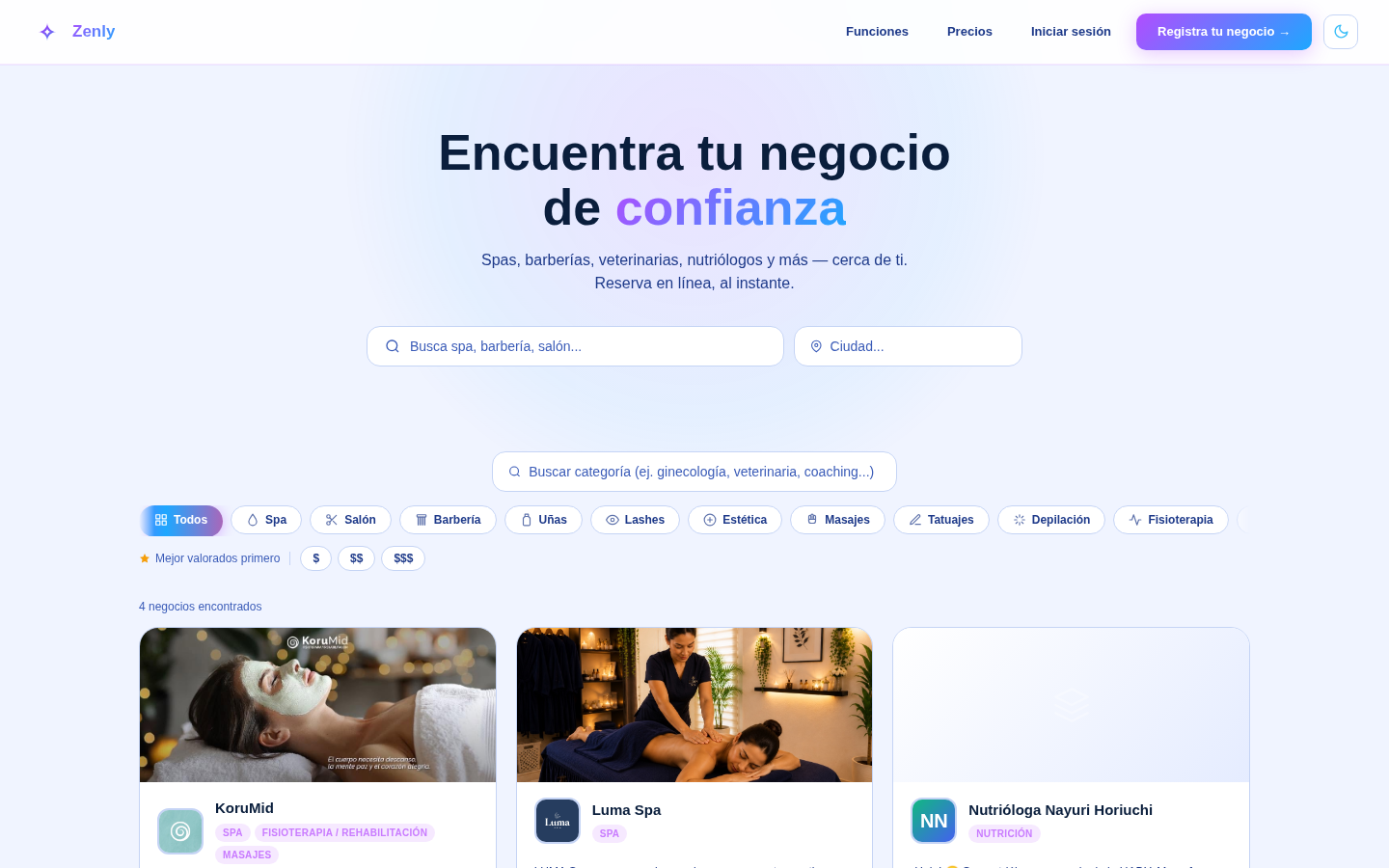
Además de tu página, tu negocio puede salir en el Directorio público de Zenly, donde la gente busca negocios por giro y ciudad. Es gratis: actívalo en Mi Página → Diseño → Qué se muestra en tu página → Directorio público.
Selección de rubro y categoría del negocio para aparecer en el DirectorioDirectorio público de Zenly donde los usuarios buscan negocios
Mostrar u ocultar a tu personal
•
Interruptor “Elegir especialista”
En Mi Página → Diseño → Qué se muestra en tu página. Encendido, al reservar tu cliente elige con quién (o “Sin preferencia”). Apagado, no se muestra tu personal y se agenda con quien esté disponible.
Para que una persona no aparezca en “Nuestro equipo”, desmarca “Mostrar en Mi Página pública” en su perfil de Staff.
ZenSpa
Reserva tu cita en línea · 24/7
📍 Col. Roma · ⭐ 4.9 (127)
Elige un servicio
Masaje Relajante
60 min
$650
Limpieza Facial
45 min
$450
Manicure + Pedicure
90 min
$800
Reservar cita →
Reportes
Estadísticas y análisis del rendimiento de tu negocio
Caja y Reportes: ingresos, métodos de pago y ventas por período
¿Qué puedes ver en Reportes?
Ingresos
Por día, semana o mes. Comparativa con períodos anteriores
Citas
Total agendadas, cobradas, canceladas y no-shows
Servicios populares
Cuáles servicios generan más ingresos y citas
Productividad staff
Ingresos y citas por cada colaborador
Clientes top
Los clientes que más visitan y más gastan
Gastos
Resumen de gastos por categoría en el período
Horarios fuertes

En Caja y Reportes → Resumen, debajo de "Citas por día", verás un mapa de días × horas: mientras más oscuro el cuadro, más se llena ese horario. Abajo te dice tus 3 horarios más llenos y los 5 más vacíos (solo cuenta horas en que tu negocio está abierto, sin descanso).

Cómo aprovecharlo
Promociona tus horarios vacíos (un descuento o un mensaje a tus clientes) y, si un horario siempre se llena, considera abrir más lugares o sumar a alguien de tu equipo.
Cómo usar los Reportes
1
Paso 1
Seleccionar el período
En la parte superior de Reportes elige el rango: Hoy, Esta semana, Este mes o un Rango personalizado.
2
Paso 2
Explorar las gráficas
Las gráficas de barras y líneas muestran la tendencia de ingresos. Toca cualquier barra para ver el detalle de ese día.
3
Paso 3
Filtrar por colaborador
Usa el filtro de Staff para ver los reportes de un solo colaborador y evaluar su productividad individual.
4
Paso 4
Exportar o compartir
Toca Exportar para generar un PDF con el resumen del período. También puedes compartirlo directamente por WhatsApp.
Los reportes son ideales para llevar el control mensual del negocio y tomar decisiones.
📊 Reportes
Mayo 2026
Ingresos Mayo
$38,450
↑ +12% vs Abr
Total Citas
142
↑ +8 vs Abr
Ingresos por semana
S1
S2
S3
S4
Servicios más populares
Masaje Relajante
48
Facial
35
Manicure
28
Google Calendar
Sincroniza tu agenda de Zenly con Google Calendar
¿Para qué sirve la sincronización?
Tus citas en todos tus dispositivos
Al conectar Google Calendar, todas las citas que creas en Zenly aparecerán automáticamente en tu Google Calendar. Así las ves en tu teléfono, computadora o cualquier dispositivo con tu cuenta de Google — sin doble captura.
Conectar Google Calendar
1
Paso 1
Ir a Configuración → Conexiones → Google Calendar
En el menú ve a Configuración y selecciona la sección Google Calendar.
2
Paso 2
Tocar "Conectar con Google"
Se abrirá la pantalla de autenticación de Google. Inicia sesión con tu cuenta de Google y otorga los permisos necesarios.
Solo necesitas dar permiso una vez. Después la sincronización es completamente automática.
3
Paso 3
Elegir el calendario de destino
Selecciona a cuál de tus calendarios de Google se enviarán las citas de Zenly. Puedes crear un calendario nuevo en Google específico para "Zenly Agenda".
4
Paso 4
¡Listo! Las citas se sincronizan
A partir de ahora, cada cita que crees en Zenly aparecerá como evento en Google Calendar con el nombre del cliente, servicio y hora. Las cancela­ciones también se reflejan.
La sincronización es en tiempo real — los cambios se ven en segundos.
Desconectar Google Calendar
•
En Configuración → Conexiones → Google Calendar
Toca Desconectar. Las citas anteriores permanecerán en tu Google Calendar, pero las nuevas ya no se sincronizarán.
📆 Google Calendar
Configuración de sincronización
📆
Conectar con Google
Sincroniza tus citas de Zenly con Google Calendar automáticamente
G
Conectar con Google
Qué se sincroniza
✓ Nuevas citas
✓ Cambios de horario
✓ Cancelaciones
✓ Nombre y servicio del cliente
Configuración
Los ajustes de tu negocio en 5 pestañas: agenda, pagos, avisos, conexiones y cuenta
Vista de Configuración general del negocio en Zenly
Las 5 pestañas de Configuración
1
Pestaña
Agenda y reservas
Horario de atención: qué días abres, de qué hora a qué hora y un Descanso opcional por día; también tu zona horaria. Reglas para reservar: citas simultáneas, clases grupales, auto-confirmar y anticipación mínima. Cancelar o reagendar: el tiempo mínimo antes de la cita para que tu cliente pueda cancelar o reagendar con su link.
2
Pestaña
Pagos
Cobro en línea al agendar con Stripe o Mercado Pago, y Transferencia bancaria con tus datos para que tus clientes te paguen (sección 23).
3
Pestaña
Notificaciones
Avisos para ti por WhatsApp: te avisa 30 o 15 minutos antes de cada cita (es también el número desde el que puedes mandar comandos). Avisos en este dispositivo: notificaciones en tu celular o computadora (sección 25). Instalar la app en tu teléfono (sección 16).
4
Pestaña
Conexiones
Google Calendar (sección 14) y Cuentas vinculadas con otro negocio (sección 24).
5
Pestaña
Cuenta
Tu negocio y acceso (nombre, correo y contraseña), Entrar con Google, Verificación en dos pasos, Apariencia (claro u oscuro), Historial de cambios, Tus datos y la zona de peligro.
Verificación en dos pasos (2FA)
1
Paso 1
Configuración → Cuenta → Verificación en dos pasos
Además de tu contraseña, se te pide un código al iniciar sesión.
2
Paso 2
Elige el método
Recibe el código con Google Authenticator o por WhatsApp al número del negocio.
Disponible en todos los planes; recomendado si varias personas usan el mismo dispositivo.
Tus datos y la seguridad de tu cuenta
•
Configuración → Cuenta
Descargar mis datos
En Configuración → Cuenta → Tus datos escribe tu contraseña y presiona Descargar: recibes un archivo con todo tu negocio (clientes, citas, servicios, ventas y configuración). Por seguridad te llega un aviso por correo cada vez que alguien descarga.
•
Configuración → Cuenta
Cambiar tu correo
Te pedimos tu contraseña actual y avisamos al correo anterior. Así nadie puede quedarse con tu cuenta aunque encuentre tu sesión abierta.
•
Configuración → Cuenta
Cambiar tu contraseña
Al cambiarla (o recuperarla con “Olvidé mi contraseña”) se cierran tus sesiones abiertas en otros dispositivos. Las sesiones de tus colaboradores no se cierran.
•
Configuración → Cuenta
Historial de cambios
Un registro de los cambios importantes en tu negocio: quién los hizo y cuándo. Útil si varias personas tienen acceso.
⚙️ Configuración
Todo ordenado por pestañas
Agenda y reservasPagosNotificacionesConexionesCuenta
Horario de atención
Lun–Vie 9:00 a 20:00 · Descanso 14:00 a 15:00
›
Zona horaria
Ciudad de México
›
Reglas para reservar
Auto-confirmar · Anticipación mínima 2 h
›
Cancelar o reagendar
Hasta 12 horas antes
›
Instalar Zenly en tu Teléfono
Agrega Zenly a tu pantalla de inicio como si fuera una app nativa
¿Qué es una PWA?
Zenly es una PWA (Progressive Web App). Se instala desde el navegador y funciona igual que una app — tiene ícono en tu pantalla, abre a pantalla completa, y funciona sin necesidad de App Store ni Google Play. Sin descargas, siempre actualizada.
Instalar en iPhone (Safari)
1
Paso 1
Abrir en Safari
En tu iPhone, abre app.zenlyagenda.com en el navegador Safari (no Chrome). Es importante usar Safari para poder instalarla.
2
Paso 2
Tocar el botón de compartir
Toca el ícono de compartir (el cuadro con una flecha hacia arriba) en la barra inferior de Safari.
3
Paso 3
Seleccionar "Agregar a pantalla de inicio"
En el menú que aparece, desplázate y toca Agregar a pantalla de inicio.
4
Paso 4
Confirmar el nombre y agregar
Verás el nombre "Zenly" y el ícono de la app. Toca Agregar en la esquina superior derecha.
¡Listo! El ícono de Zenly aparecerá en tu pantalla de inicio como cualquier app.
Instalar en Android (Chrome)
1
Paso 1
Abrir en Chrome
En tu Android abre app.zenlyagenda.com en Google Chrome.
2
Paso 2
Tocar los 3 puntos del menú
Toca el menú (⋮) en la esquina superior derecha de Chrome.
3
Paso 3
Seleccionar "Agregar a pantalla de inicio" o "Instalar app"
Chrome puede mostrar un banner en la parte inferior invitándote a instalar, o puedes ir al menú → Agregar a pantalla de inicio.
4
Paso 4
Confirmar la instalación
Toca Instalar o Agregar. El ícono aparecerá en tu pantalla de inicio y en el cajón de aplicaciones.
Botón “Volver a Zenly”
Con Zenly instalado, cuando abres desde el panel tu página de reservas, tus horarios, tus datos de transferencia, una gift card, una tarjeta de fidelidad, tu tienda o este manual, arriba aparece ← Volver a Zenly. En las ventanas para imprimir o guardar PDF tienes una barra con Volver a Zenly, Imprimir y PDF.
Z
Zenly
📱
WhatsApp
📧
Gmail
📆
Calendar
Z
Instalar Zenly
app.zenlyagenda.com
Agrega Zenly a tu pantalla de inicio para acceso rápido
Cancelar
Instalar
Sin App Store · Sin descargas
Siempre actualizada
Bot IA por WhatsApp
Tu asistente virtual inteligente que conversa, agenda y responde a tus clientes 24/7
WhatsApp → Bot IA: estadísticas, encendido y lo que el bot debe saber
¿Cómo entiende a tus clientes?

A diferencia de un bot de menús rígidos (1, 2, 3...), el Bot IA de Zenly usa un modelo de lenguaje de inteligencia artificial para leer el mensaje del cliente en lenguaje natural y entender qué necesita, sin importar cómo lo escriba.

🧠
Memoria de la conversación
El bot recuerda el contexto de la conversación aunque el cliente escriba horas o días después. Conoce el historial y los servicios favoritos de cada cliente registrado.
¿Qué puede hacer el bot?
Agendar citas
Pregunta servicio, fecha y hora, y crea la cita directo en tu Agenda
Confirmar
Detecta cuando el cliente confirma su asistencia a una cita
Reagendar
Ofrece nueva fecha y hora cuando el cliente lo pide
Cancelar
Cancela la cita y libera el horario automáticamente
Responder dudas
Precios, duración, horarios y ubicación del negocio
Transferir a ti
Se pausa y te avisa cuando detecta un tema que no debe manejar
Cómo lo configura el dueño
1
Paso 1
Conectar tu WhatsApp en WhatsApp → Conexión
El bot funciona sobre el mismo número de WhatsApp que ya configuraste para los mensajes automáticos.
2
Paso 2
Activar el Bot IA
En WhatsApp → Bot IA, enciende el interruptor. A partir de ese momento el bot responde automáticamente a cualquier cliente que escriba.
3
Paso 3
Definir reglas de exclusión (opcional)
Escribe frases o temas que no quieres que el bot maneje (ej: "precio especial", "queja"). Cuando el cliente las mencione, el bot avisa que alguien lo atenderá y se pausa 4 horas para ese número.
4
Paso 4
Modo manual automático
Si tú o alguien de tu equipo le contesta a un cliente (desde la app, el celular o WhatsApp Web), el bot se calla 12 horas con ese cliente — así no se cruza contigo. Revisa quién está pausado en WhatsApp → Bot IA → Modo manual.
El bot sigue agendando, confirmando y respondiendo al resto de tus clientes mientras tanto.
5
Paso 5
Cuéntale lo que debe saber (recomendado)
En WhatsApp → Bot IA → Lo que tu bot debe saber, escribe tus cortesías y extras (café, té, vino, fruta…), formas de pago, estacionamiento o qué traer. Solo lo ve el bot; con eso contesta mejor y hace más atractiva la visita.
Ejemplo: "Ofrecemos café, té y fruta de cortesía. En masajes en pareja incluye copa de vino. Aceptamos efectivo, tarjeta y transferencia."
Abajo puedes subir tu menú o promociones en imagen: el bot los manda cuando pidan información.
Recomendación
Usa un número exclusivo de negocio para el bot. Mezclar uso personal con el bot puede causar pausas inesperadas en la atención automática.
Ocultar servicios en el bot
•
WhatsApp → Bot IA → Servicios en el bot
El bot ofrece todos tus servicios. Si no quieres que ofrezca alguno (o una categoría completa), búscalo y agrégalo a la lista de excluidos.
Cómo atiende a tus clientes
Atiende como vendedora
Pregunta qué busca, para cuándo y en qué horario; propone dos horarios libres reales; sabe si un precio es por persona o por pareja; ofrece tus paquetes y membresías; responde objeciones sin inventar descuentos y sabe parar cuando le dicen que no.
Sabe si ya tiene cita
No le vende a quien ya está agendado. Si escribe “confirmo”, le recuerda tocar el link del recordatorio, porque la cita se confirma ahí.
Seguimiento al día siguiente
A quien preguntó y no agendó le manda un solo mensaje amable al día siguiente, en tu horario. Nunca a quien dijo que no, ya agendó o ya atendió una persona. Se apaga en WhatsApp → Bot IA.
Imágenes que puede mandar
Sube hasta 4 imágenes (menú, promociones, paquetes) con un nombre claro. Cuando pidan información manda la imagen con una frase corta.
Personalidad
Elige una plantilla (General, Spa / Wellness, Salón / Estética, Clínica / Salud, Fitness / Nutrición) o escribe la tuya en una o dos frases.
Estadísticas
En WhatsApp → Bot IA ves cuántas conversaciones atendió y cuántas citas te agendó en 7, 30 o 90 días.
El bot viene apagado
Enciéndelo cuando tu Mi Página esté completa (servicios, horario, dirección y descripción): con eso contesta mejor. Cuando un cliente menciona una de tus reglas de exclusión, el bot avisa que alguien lo atenderá y se pausa 4 horas con ese contacto.
🤖
Zen Spa & Wellness
Bot IA · en línea
Hola, quiero una cita para masaje el jueves en la tarde
¡Hola María! 👋 Tengo espacio el jueves a las 4:00 PM o 5:30 PM para Masaje Relajante (60 min). ¿Cuál prefieres?
4pm está perfecto
✅ ¡Listo! Tu cita quedó agendada:
📅 Jue 29 Mayo · 4:00 PM
💆 Masaje Relajante

Te enviaré un recordatorio antes 🙌
Clases Grupales
Agenda clases con cupo, cartelera de instructores y mapa de lugares
Activar clases grupales
1
Paso 1
Ir a Configuración → Agenda y reservas → Reglas para reservar
Activa el interruptor Clases grupales para habilitar la función en tu cuenta (yoga, pilates, spinning, cualquier clase con varios lugares).
2
Paso 2
Configurar el cupo/aforo en el servicio
Edita el servicio en Servicios y busca el campo Clase grupal — cupo/aforo. Déjalo en 1 (o vacío) para citas normales de una persona; pon un número mayor (ej. 10) para que ese mismo horario acepte hasta esa cantidad de reservas.
Cartelera con instructor por sesión

Cuando el cupo es mayor a 1, el servicio muestra una cartelera con horario fijo por día y el instructor asignado a cada sesión — tus clientes ven quién da la clase antes de reservar.

Mapa de lugares
Solo si el cupo es mayor a 1
El mapa de lugares es completamente opcional y únicamente aparece disponible cuando configuraste un cupo/aforo mayor a 1 en el servicio.
1
Paso 1
Activar "Usar mapa de lugares"
Dentro del servicio, marca la casilla del mapa de lugares para que se abra el editor visual.
2
Paso 2
Acomodar los lugares en el lienzo
Arrastra los círculos numerados hasta que representen la distribución real del salón. Usa "Reacomodar en fila" para reiniciar el orden.
Tus clientes verán este mismo mapa al reservar y elegirán su lugar específico dentro del cupo disponible.
Cupo/Aforo
Cuántas personas caben en el mismo horario
Cartelera
Horario fijo por día + instructor de cada sesión
Mapa de lugares
Opcional — solo si el cupo es mayor a 1
🧘 Yoga Restaurativo
Jue 29 Mayo · 6:00 PM · Con Sofía Luna
7 / 10 lugares ocupados
1
2
3
4
5
6
7
8
9
10
🔵 Ocupado⚪ Libre
Tienda de Productos
Vende productos físicos en línea directamente desde tu página de reservas
Agregar un producto
1
Paso 1
Ir a Servicios → pestaña Productos
Toca + Nuevo Producto para abrir el formulario.
2
Paso 2
Completar foto, precio y stock
Define nombre, precio de venta, costo (opcional), stock actual y a partir de qué cantidad quieres que te avise de stock bajo.
3
Paso 3
Marcar "¿Es para la venta?"
Actívalo si tus clientes pueden comprarlo — aparecerá en tu Tienda en línea y al registrar una venta en Caja. Desactívalo para insumos internos (papel, toallas, tinta...): nunca se muestra al cliente, y en Inventario tendrás un botón para descontar el stock cuando lo uses.
Activar la Tienda en tu página pública
Ve a Mi Página → Diseño → Qué se muestra en tu página y activa el interruptor Tienda. Aparecerá un botón " Tienda" en tu página de reservas.
Cómo compran tus clientes
•
Tu Tienda tiene su propia página (zenlyagenda.com/tienda/tu-negocio)
El cliente toca el botón Tienda, ve el catálogo con fotos, precios y disponibilidad, agrega productos al carrito y confirma sus datos de contacto.
•
Paga en línea o al recoger
Si tienes Stripe, MercadoPago o Transferencia activados (sección Pagos Online), el cliente puede pagar ahí mismo. Si no configuraste ningún método, el pedido queda registrado y el cliente paga al recoger en tu negocio.
Pedidos y notificaciones
Cada compra aparece en Caja → Pedidos de Tienda, descuenta el stock automáticamente y te llega una notificación push y por WhatsApp al instante.
🛍️ Tienda — Zen Spa
3 productos en tu carrito
🧴
Crema hidratante 200ml
$250 · Stock: 12
x1
🕯️
Vela aromática
$180 · Stock: 6
x2
Total
$610 MXN
Pagar y confirmar pedido
Briefing Diario por WhatsApp
Recibe cada mañana un resumen automático de tu día directo en tu WhatsApp
¿Qué incluye el briefing?
Citas del día
Hora, nombre del cliente y servicio de cada cita (hasta 8, con conteo del resto)
Estado
Marca cuáles están confirmadas y cuáles pendientes
Ingresos esperados
Suma del precio de todas las citas del día
Sin confirmar
Cuántas citas todavía no confirma el cliente
Activarlo y elegir la hora
1
Paso 1
Ir a WhatsApp → Config → Briefing diario
Activa el interruptor para empezar a recibirlo.
2
Paso 2
Elegir la hora de envío
Por defecto se envía a las 8:00 AM. El sistema respeta la zona horaria configurada de tu negocio.
Se envía una sola vez al día, al número de WhatsApp del dueño configurado en Configuración.
Requisitos
Necesitas tu WhatsApp conectado y un número de dueño configurado. Si no tienes citas ese día, igual recibes un saludo para que sepas que todo está en orden.
☀️
Zen Spa & Wellness
Briefing 8:00 AM
☀️ ¡Buenos días, Zen Spa!

📅 Hoy tienes 5 citas:
✅ 10:00 — María · Masaje
⏳ 11:30 — Carlos · Corte
✅ 13:00 — Ana · Facial
✅ 16:00 — Lucía · Manicure
⏳ 17:30 — Jorge · Barba

💰 Ingresos esperados: $3,450 MXN
⚠️ 2 sin confirmar — recuerda enviar recordatorio
08:00 ✓✓
KPIs por Colaborador
Mide el desempeño de cada miembro de tu equipo con métricas claras
Ver los KPIs de un colaborador
1
Paso 1
Ir a Staff
Encuentra la tarjeta del colaborador que quieres revisar.
2
Paso 2
Tocar "Ver más KPIs"
Se abre un panel con el ranking, ingresos y servicios más solicitados de ese colaborador.
Qué métricas se muestran
Citas totales
Histórico completo de citas atendidas
Últimos 30 días
Citas atendidas en el último mes
Ingresos generados
Suma de lo cobrado en sus citas
Canceladas
Total de citas que se cancelaron
¿Para qué sirven?
Te ayudan a identificar quién genera más ingresos, detectar tasas de cancelación altas, decidir comisiones o bonos, y ver en qué servicios conviene capacitar más a cada colaborador según su ranking de "Servicios más realizados".
SL
Sofía Luna
KPIs del equipo
312
Citas totales
48
Últimos 30d
$28,400
Ingresos
3
Canceladas
Servicios más realizados
Masaje Relajante21 citas
Facial Hidratante15 citas
Pagos Online
Cobra a tus clientes al momento de reservar, con el dinero directo a tu cuenta
Configuración → Pagos: cobro en línea al agendar y transferencia
Métodos disponibles
Sin configuración: tus clientes reservan y pagan en el establecimiento. Activa alguno de estos métodos solo si quieres cobrar al momento de agendar.
Stripe
Cobro con tarjeta internacional
MercadoPago
Cobro con tarjeta en Latinoamérica
Transferencia
El cliente transfiere y confirmas manualmente
Conectar tu propia cuenta de Stripe (Stripe Connect)

El negocio conecta su propia cuenta de Stripe pegando su Clave Secreta — el dinero llega directo a esa cuenta, sin pasar por Zenly.

1
Paso 1
Ir a Configuración → Pagos
Activa el interruptor Cobrar al agendar.
2
Paso 2
Obtener tu Clave Secreta en dashboard.stripe.com/apikeys
Copia la clave que empieza con sk_live_ (no la que empieza con pk_live_) y pégala en el campo correspondiente.
Si tu clave aparece tapada con puntos, haz clic en el ícono de ojo 👁 en el dashboard de Stripe para revelarla antes de copiarla.
3
Paso 3
(Opcional) Doble protección con webhook
Ningún pago se confirma sin re-consultarlo directo con Stripe. Si quieres una capa extra, agrega el endpoint de Zenly en Stripe → Desarrolladores → Webhooks y pega aquí el "Signing secret" (whsec_).
El dinero irá directo a tu cuenta de Stripe, sin pasar por Zenly.
Conectar MercadoPago
1
Paso 1
Ir a mercadopago.com.mx/settings/account/credentials
Entra a la pestaña Producción (no Pruebas) y copia el Access Token, que empieza con APP_USR-.
2
Paso 2
Pegarlo en Configuración → Pagos
Guarda y listo — el dinero irá directo a tu cuenta de MercadoPago, sin pasar por Zenly.
Transferencia bancaria y tu página de pago
1
Paso 1
Configuración → Pagos → Transferencia bancaria
Activa Aceptar transferencias, llena banco, CLABE y beneficiario y toca Guardar datos de transferencia.
2
Paso 2
Tu página de transferencia
Tus datos quedan en app.zenlyagenda.com/pago/tu-negocio, con botón para copiar la CLABE. Compártela desde Mi Página → Compartir → Datos de transferencia.
3
Paso 3
Apruebas el pago
Si un cliente elige transferencia al reservar en línea, la cita queda esperando tu aprobación y te llega el aviso de pago pendiente.
El dinero llega directo a tu cuenta: Zenly no lo toca.
💳 Pagos en línea
Stripe
sk_live_••••••••4f2a
Conectado
MercadoPago
APP_USR-••••••••9k3
Conectado
Transferencia
Confirmación manual
Sin activar
Cuentas Vinculadas
Comparte disponibilidad de cabinas con otro negocio independiente
¿Qué son las cuentas vinculadas?

Es la conexión entre dos negocios completamente independientes (cada uno con su propio plan, su propio WhatsApp y sus propios clientes) que comparten un mismo espacio físico — por ejemplo, dos profesionales que rentan la misma cabina o consultorio en distintos horarios.

Solo comparten horarios, nunca datos
Con la opción “Que vea mis horarios ocupados en su agenda”, el otro negocio ve tus horas ocupadas en la sección Agenda en común (una columna por negocio: sus citas a color y las tuyas como bloques grises “Ocupado”, sin servicio ni cliente) y puede seguir agendando libremente. Si además comparten una cabina física, vincular evita que se agenden dos citas al mismo tiempo en esa cabina. No comparte clientes, ingresos, reportes ni ninguna otra información.
Cómo vincular dos cuentas
1
Negocio A
Generar un código de invitación
En Configuración → Conexiones → Cuentas vinculadas, toca Generar código para invitar y comparte el código con el otro negocio.
2
Negocio B
Ingresar el código recibido
En su propia sección Configuración → Conexiones → Cuentas vinculadas, toca Tengo un código, lo pega y confirma Vincular.
Ya vinculados, cada negocio activa en la lista “Que vea mis horarios ocupados en su agenda” si quiere que el otro vea sus horas ocupadas en Agenda en común (en el menú, debajo de Agenda). Si comparten cabina, también se respeta su disponibilidad al agendar.
3
Cuando ya no aplique
Desvincular
Cualquiera de los dos negocios puede tocar Desvincular en la lista de cuentas vinculadas. Deja de compartirse la disponibilidad de la cabina de inmediato.
🔗 Cuentas vinculadas
Barbería El Corte
Desvincular
Comparten la Cabina 2 · sin clientes ni ingresos en común
Generar código
Tengo un código
Notificaciones Push
Recibe alertas nativas en tu celular o computadora aunque Zenly esté cerrado
¿Qué avisos llegan?
Cita próxima
Aviso 30 y 15 minutos antes de cada cita
Nueva reserva online
Cuando un cliente reserva desde tu página
Nueva reseña
Cuando un cliente califica su cita
Pago pendiente
Transferencias de citas, gift cards o productos por confirmar
Venta en Tienda
Cuando un cliente compra un producto en línea
Cómo activarlas
1
Paso 1
Ir a Configuración → Notificaciones → Avisos en este dispositivo
Toca Activar en este dispositivo.
2
Paso 2
Aceptar el permiso del navegador
Tu navegador o celular pedirá permiso para mostrar notificaciones — acepta para que empiecen a llegar.
Zenly funciona en cualquier dispositivo con navegador web — puedes activarlas en tu celular y tu computadora a la vez.
Se activan por dispositivo
Debes activarlas en cada dispositivo que uses. Si bloqueaste el permiso por error, tendrás que habilitarlo manualmente desde los ajustes de notificaciones del navegador.
🔔 Notificaciones
⏰
Cita en 15 min
Masaje Relajante — María G.
📅
Nueva reserva online
Carlos R. agendó Corte + Barba
🛍️
Nueva venta en Tienda
Ana L. — $610 MXN
Confirmación y Reseñas
Tus clientes confirman su cita con un link y, después de su visita, reciben su tarjeta de fidelidad y una invitación a calificarte
Mi Página → Reseñas: pedir reseña, mostrarlas y responder
Recordatorio con link de confirmación
1
Automático
Zenly manda el recordatorio por WhatsApp
Las horas antes se configuran en WhatsApp → Conexión → Horario del recordatorio al cliente. El mensaje incluye un link corto para responder.
2
El cliente
Abre el link y elige: Confirmar, Cancelar o Reagendar
Ve la portada y foto de tu negocio, el servicio, fecha, hora y la dirección con Maps. Al confirmar aparece una animación y el aviso “Cita confirmada”.
3
Tú
La cita se actualiza sola en tu agenda
Confirmada, cancelada (el horario se libera) o marcada como “Reagendando” para que la contactes.
Si el cliente prefiere contestar por WhatsApp, “1”, “2” o “3” siguen funcionando como respaldo.
La decisión del cliente es final
Una vez que confirma o cancela, el link ya no permite cambiarla. Si tú le mueves la cita a otra fecha u hora, el link vuelve a abrirse para el nuevo horario. Tampoco se puede usar para una cita ya pasada, cobrada o cancelada. Puedes poner un límite en Configuración → Agenda y reservas → Cancelar o reagendar.
Revisa que el recordatorio esté encendido
En WhatsApp → Config → Mensajes automáticos al cliente → Recordatorio antes de la cita. Si está apagado, tus clientes no reciben el recordatorio ni el link. Tu WhatsApp también debe estar conectado.
Después de la visita: fidelidad y reseña
Tarjeta de fidelidad
Unas horas después de su cita, el cliente recibe un link corto a su tarjeta con sus visitas y su próximo premio (solo si tienes reglas de fidelidad)
¿Cómo estuvo tu visita?
Un link para calificar con estrellas y comentario — no tiene que escribir su nombre ni teléfono, Zenly ya los sabe
4 o 5 estrellas
En la pantalla de “¡Gracias!” le aparece el botón Calificar en Google (y tu regalo, si pusiste uno). Es opcional
3 estrellas o menos
No se manda a Google: te llega el aviso a ti para que lo atiendas
Dónde se configura
1
Ruta
Mi Página → Reseñas → Pedir reseña después de cada visita
Ahí mismo ves cómo funciona paso a paso, una vista previa del WhatsApp que le llega a tu cliente y el botón Ver la página donde califican.
2
Opciones
Cuánto después de la cita · cada cuánto pedirla al mismo cliente · link de Google · regalo
Pega el link de tu perfil de Google y, si quieres, un regalo (ej. “10% de descuento en tu próxima visita”): se le muestra junto al botón de Google a quien te da 4 o 5 estrellas. Sin link de Google, la reseña se queda en tu página de Zenly. Se pide a citas confirmadas o cobradas, nunca a canceladas ni no-show.
El interruptor Reseñas y calificaciones (Mi Página → Reseñas → Mostrar en tu página) decide si las estrellas se ven en tu página pública.
Links con tu foto
Al compartirse por WhatsApp o redes, los links de confirmación, fidelidad y reseña muestran la foto y el nombre de tu negocio.
💆
Tu Spa
Confirma tu asistencia
Masaje Relajante
📅 Viernes 10 de octubre · 🕐 11:00
📍 Ver en Maps
✓ Confirmar
📅 Reagendar
Cancelar cita
Mi Plan
Tu plan, tu tarjeta y recibos, y cómo ganar días gratis invitando a otros negocios
Mi Plan: tu plan, tarjeta y recibos, suscripción y planes
Tu plan de un vistazo
•
Arriba de Mi Plan
Ves tu plan, si está activo, en prueba o vencido, cuándo se renueva y todo lo que incluye.
•
Planes y precios
Más abajo están los planes para cambiar o mejorar el tuyo. Los precios vigentes también están en zenlyagenda.com/precios.
Qué incluye cada plan
Starter
Agenda y calendario, clientes y expedientes, caja e ingresos, descuentos, paquetes y membresías, reportes básicos.
Studio
Todo lo de Starter + Mi Página y reservas en línea, WhatsApp automático, Bot IA, avisos por WhatsApp, gift cards y fidelidad y Agenda en común.
Business
Todo lo de Studio + perfiles de staff, comisiones automáticas, reportes por colaborador, cabinas, salones y cabinas compartidas.
Tu tarjeta y tus recibos
1
Mensual
Pago automático con tarjeta
Si pagas cada mes con tarjeta, en Mi Plan aparece Tarjeta y recibos: abre la página segura de Stripe donde cambias tu tarjeta y descargas tus recibos.
2
Anual
Pago único
Si pagaste el año completo, no hay cobros automáticos: tu plan está vigente hasta la fecha que ves arriba y tus pagos aparecen en el historial.
3
Cuando quieras
Cancelar la suscripción
Desde Mi Plan toca Cancelar suscripción: ya no se te vuelve a cobrar y sigues con acceso hasta que termine el periodo que pagaste. Puedes Reactivar antes de esa fecha.
Si tu plan vence, tus datos no se borran: se conservan y vuelves a entrar al renovar.
Programa de referidos
•
Invita a otros negocios
En Mi Plan está tu código y tu link. Cuando otro negocio se registra con él, tú ganas 30 días gratis y el otro negocio 20% de descuento en su primer pago. Puedes copiar el link o mandarlo directo por WhatsApp.
Al abrir tu link, la pantalla de registro ya trae tu código puesto.
💎 Mi Plan
Tu plan
TU PLAN
Studio Activo
Se renueva solo el 15 de diciembre.
Pago automático con tarjeta
Visa •••• 4242
Tarjeta y recibos ›
Planes y precios
Starter · Studio · Business
›
Programa de referidos
Tu código: ZEN123 · 30 días gratis por cada negocio
›
Preguntas Frecuentes
Respuestas rápidas a las dudas más comunes
¿Puedo usar Zenly desde mi teléfono y mi computadora al mismo tiempo?
Sí. Zenly funciona en cualquier dispositivo con navegador web. Puedes tener la sesión abierta en tu celular y en tu computadora simultáneamente y los datos se sincronizan en tiempo real.
¿Qué pasa si se va el internet? ¿Pierdo mis datos?
No. Todos tus datos se guardan en el servidor. Si pierdes internet temporalmente, al reconectarte verás todo igual. Sin embargo, necesitas conexión para registrar nuevas citas o cobros.
¿Pueden mis colaboradores ver la información financiera?
Solo si tienen rol de Administrador. Los colaboradores con rol "Colaborador" únicamente ven su propia agenda y pueden cobrar sus citas. No tienen acceso a reportes, caja general ni configuración.
¿Cómo cancelo una cita que el cliente ya no asistirá?
Abre la cita en la Agenda, toca el botón "No Show" si no se presentó, o el botón "Cancelar" si la cancela con anticipación. Puedes indicar si se devuelve o se retiene el anticipo en caso de haberlo.
¿Los clientes pueden confirmar o cancelar su cita desde WhatsApp?
Sí. El recordatorio de WhatsApp incluye un link donde el cliente puede Confirmar, Cancelar o Reagendar; tu Agenda se actualiza sola. Su decisión es final para ese horario y puedes poner un tiempo mínimo en Configuración → Agenda y reservas → Cancelar o reagendar. Más detalle en la sección Confirmación y Reseñas.
¿Puedo ver el historial de citas de un cliente en específico?
Sí. En Clientes toca su nombre para abrir su perfil: todas sus citas pasadas y futuras, total gastado, servicios más solicitados y sus visitas de fidelidad.
¿Puedo descargar todos mis datos?
Sí. En Configuración → Tus datos escribe tu contraseña y presiona Descargar: recibes un archivo con todo tu negocio (clientes, citas, servicios, ventas y configuración). Por seguridad te llega un aviso por correo cada vez que alguien descarga. Si solo necesitas la lista de clientes, en Clientes puedes exportarla a Excel.
¿Puedo tener múltiples negocios en una cuenta?
Actualmente cada cuenta de Zenly está asociada a un negocio. Si tienes múltiples sucursales o negocios independientes, necesitarías cuentas separadas para cada uno.
¿Cómo cambio el nombre o precio de un servicio?
Ve a Servicios, toca el servicio que quieres editar y modifica los datos. Los cambios aplican inmediatamente para citas futuras. Las citas ya creadas conservan el precio original con el que fueron agendadas.
¿Puedo exportar mis datos o reportes?
Sí. En Caja y Reportes puedes exportar el resumen del periodo que elijas, y en Configuración → Cuenta → Tus datos descargas todo tu negocio. La lista de clientes se exporta a Excel desde Clientes.
¿Qué hago si olvidé mi contraseña?
En la pantalla de inicio de sesión, toca "¿Olvidaste tu contraseña?" e ingresa tu correo registrado. Recibirás un enlace de recuperación. Si no ves el correo, revisa la carpeta de Spam.
¿El sistema envía recordatorios automáticos o tengo que hacerlo manualmente?
Son automáticos si conectas tu WhatsApp. En WhatsApp → Conexión eliges con cuánta anticipación salen (2 h, 1 día, 2 días o las horas que quieras) y Zenly los manda solo, con el link para que tu cliente confirme.
¿Cómo contacto al soporte de Zenly?
Escríbenos por correo a hola@zenlyagenda.com o visita app.zenlyagenda.com. Respondemos en horario de lunes a viernes de 9am a 6pm.
¿Cómo configuro el horario de descanso (horario partido)?
Ve a Configuración → Agenda y reservas → Horario de atención. En cada día encontrarás la opción Descanso: al activarla eliges la hora de inicio y fin. Puedes ponerlo distinto cada día, por ejemplo de 2 pm a 4 pm de lunes a viernes y el sábado sin descanso.
¿Los bundles se pueden reservar en línea?
Sí. Los bundles (combinación de servicios) aparecen en la sección Paquetes de tu página pública y el cliente puede seleccionar fecha y hora para reservar directamente. La duración del bundle se calcula sumando la duración de todos los servicios que lo componen. Los paquetes de sesiones (múltiples citas del mismo servicio) muestran un botón de "Consultar" que abre WhatsApp.
¿Qué pasa cuando un cliente califica con 1, 2 o 3 estrellas?
No se publica en Google: no se le muestra el botón y te llega el aviso a ti para que puedas contactar al cliente y resolverlo. Solo a quien te da 4 o 5 estrellas se le invita a calificarte también en Google.
¿Puedo hacer campañas de WhatsApp o enviar un mensaje a todos mis clientes a la vez?
Zenly no manda mensajes masivos: WhatsApp bloquea los números que envían el mismo mensaje a muchas personas. Para que tus clientes vuelvan solos activa Que tus clientes vuelvan en WhatsApp → Config (se manda a cada quien en su momento). Para un aviso puntual, en Clientes filtra (VIP, Frecuente, Por reactivar) y escríbele a cada uno con su botón de WhatsApp.
¿Cómo cambio el nombre de mi negocio o de mi link?
El nombre que ven tus clientes se cambia en Configuración → Cuenta → Tu negocio y acceso (el botón Cambiar de Mi Página → Información te lleva ahí). El nombre de tu link (/book/…) se elige en Mi Página → Compartir; si lo cambias, el link anterior deja de funcionar.
¿Cómo cambio mi logo, mi portada o los colores de mi página?
En Mi Página → Diseño subes tu foto de portada (1200 × 300 px), tu logo y hasta 9 fotos de galería, y eliges los colores de tu página. Ahí mismo decides qué se muestra: descripción, servicios, precios, elegir especialista y tienda.
¿Dónde veo cuánto vendí?
En Caja y Reportes ves lo cobrado por día, semana o mes, tus gastos, los servicios que más se venden y tus horarios fuertes. El Dashboard muestra lo cobrado del mes y, aparte, lo estimado de citas confirmadas que aún no se cobran.
¿Dónde pongo mi dirección, teléfono y redes sociales?
En Mi Página → Información: rubro, descripción, ciudad y dirección, teléfono, redes sociales y tu aviso de privacidad. Esos datos se ven en tu página de reservas y el bot los usa para contestar.
¿Puedo dejar tiempo libre entre una cita y otra?
Sí. En Configuración → Agenda y reservas, en Descanso entre citas eliges de 5 a 30 minutos de tiempo libre después de cada cita. Ahí mismo, Intervalo de citas define cada cuánto aparecen los horarios para elegir (cada 15, 30, 45 o 60 minutos).
¿Cómo doy una cortesía o un descuento a un cliente?
Al agendar (Nueva cita) o al cobrar, en Ajuste de precio elige Descuento ($ o %) o Cortesía (sin costo). Se guarda el precio normal y lo que pagó, así tus reportes muestran cuánto descontaste.
¿Cómo le doy descuento a los empleados de una empresa o a quien me recomienda un influencer?
En Descuentos → Convenios creas la empresa con su % y le asignas sus clientes: el descuento se aplica solo al agendarles. Para influencers y personas que te recomiendan usa Descuentos → Relaciones públicas (RP) y elígelo en Ajuste de precio al agendar o cobrar.
¿Cómo le agradezco a un cliente frecuente cuando cumple cierto número de visitas?
En WhatsApp → Config → Que tus clientes vuelvan enciende Cliente frecuente y escribe el número de visitas (por ejemplo 5). Cuando un cliente llega a esa visita, el mensaje sale en el WhatsApp de después de su visita, una sola vez. Con Editar mensaje cambias el texto; puedes usar {nombre}, {spa}, {visitas} y {link}.
¿Mis clientes pueden reagendar su cita solos?
Sí, si tú lo activas. En Configuración → Agenda y reservas → Reglas de cancelación enciende "Que el cliente reagende solo". Al tocar "Quiero reagendar" en su link, tu cliente ve tus horarios libres (los mismos de tu página de reservas), elige uno y la cita se mueve sola, queda confirmada y te llega un aviso. Viene apagado: si no lo activas, tu cliente te escribe por WhatsApp y tú la acomodas. No aplica a clases grupales ni dentro del tiempo mínimo para cancelar o reagendar.
¿Pueden reservarme varias citas a la misma hora?
Sí. En Configuración → Agenda y reservas, en "¿Cuántas citas puedes atender a la misma hora?" escribe cuántas atiendes a la vez (ejemplo: 6 si tienes 6 depiladoras). Con 1, entra una cita a la vez. Si además quieres un máximo por servicio (ejemplo: Depilación 6 y Masaje 2), en Servicios edita el servicio y llena "Máximo a la misma hora"; nunca puede ser mayor que el número general. "Sin límite" acepta cualquier cantidad. Un servicio ligado a una cabina solo admite una cita a la vez en esa cabina.
¿Cuánto cuesta Zenly?
Hay 3 planes: Starter, Studio y Business, con pago mensual o anual. Los precios vigentes están en Mi Plan → Planes y precios y en zenlyagenda.com/precios. Lo que incluye cada plan está en la sección Mi Plan de este manual.
¿Cómo cobro con tarjeta cuando mis clientes reservan en línea?
En Configuración → Pagos activa Cobrar al agendar y conecta tu cuenta de Stripe o de Mercado Pago (el dinero llega directo a tu cuenta). También puedes aceptar transferencia bancaria. Los pasos están en la sección Pagos Online.
¿Cómo pongo el modo oscuro o el modo claro?
En Configuración → Cuenta → Apariencia eliges claro u oscuro. También puedes cambiarlo con el botón del sol o la luna arriba del panel.
¿Cómo hago que mis clientes vuelvan solos?
Activa los mensajes de WhatsApp → Config → Que tus clientes vuelvan: Bienvenida, Volver a agendar (con días por servicio) y Te extrañamos. Se mandan solos con tu link de reservas y nunca a quien ya tiene cita.
¿Cómo comparto mis horarios disponibles o mis datos de transferencia?
En Mi Página → Compartir están tus 3 links: reservar en línea, horarios disponibles y datos de transferencia. Cada uno tiene botón para copiar, abrir o mandar por WhatsApp. Los datos de transferencia se activan en Configuración → Pagos.
¿Cómo cambio mi tarjeta o descargo mis recibos de Zenly?
En Mi Plan toca Tarjeta y recibos (aparece si pagas cada mes con tarjeta). Se abre la página segura de Stripe donde cambias tu tarjeta y descargas tus recibos.
¿Cómo renuevo o cambio mi plan?
En Mi Plan → Planes y precios eliges el plan y pagas con tarjeta. Si tu plan vence, tus datos no se borran: se conservan y vuelves a entrar al renovar.
¿Cómo gano días gratis?
Comparte tu código o link de Mi Plan → Programa de referidos. Cuando otro negocio se registra con él, tú ganas 30 días gratis y el otro negocio 20% de descuento en su primer pago.
Zenly
Gestión inteligente para tu negocio
¿Más dudas?
hola@zenlyagenda.com
Versión Noviembre 2026